Какие данные можно выгружать?
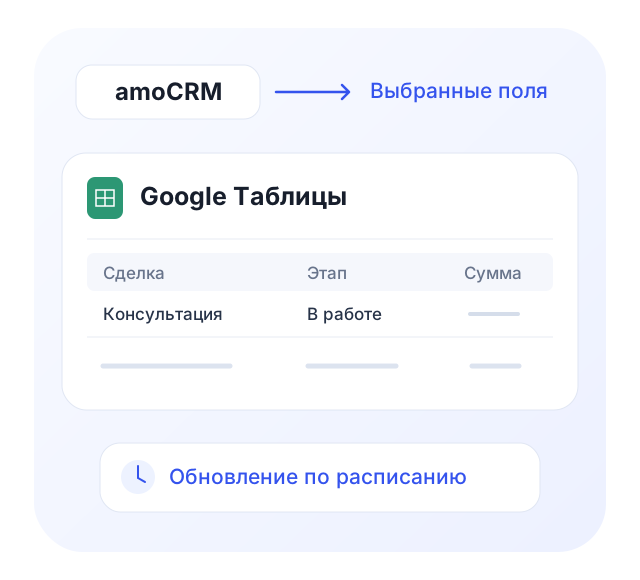
Сделки, контакты, компании, задачи, примечания, звонки, события, товары, счета и другие поддерживаемые сущности amoCRM. Для сделок можно добавить данные связанных контактов, компаний и товаров
Можно использовать существующую Google-таблицу?
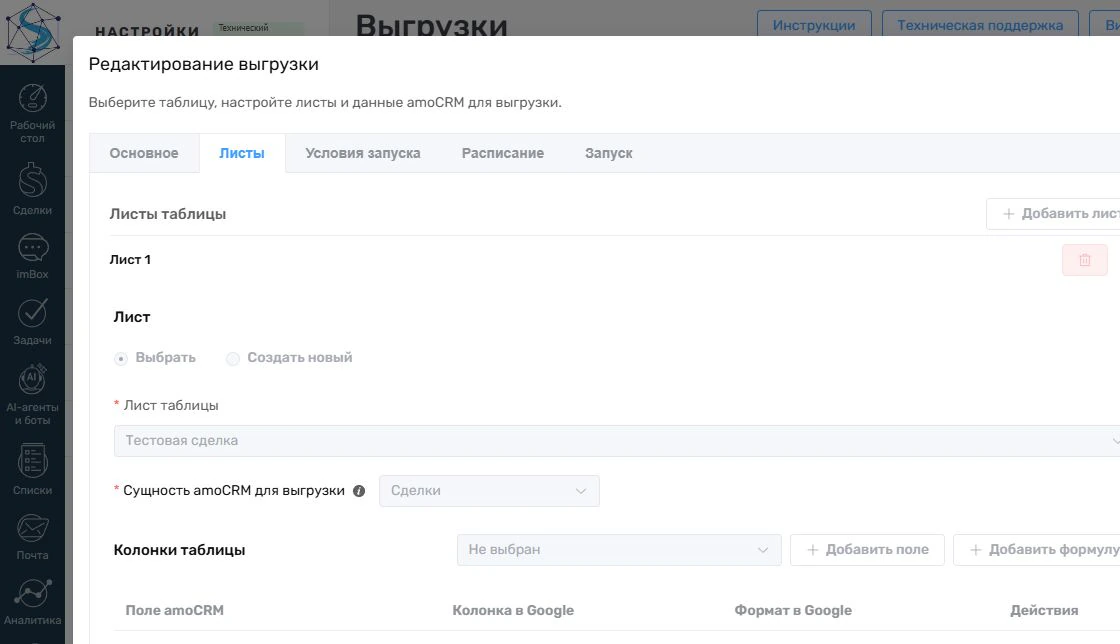
Да, выберите доступный файл подключённого Google-аккаунта или создайте новую таблицу. После первого запуска файл и листы закрепляются за выгрузкой. Для другого файла или листа создайте новую выгрузку
Можно выгружать данные на несколько листов?
Да, в одной выгрузке можно настроить несколько листов с разными сущностями. Для каждого задаются свои колонки, форматы и вычисляемые значения
Можно выбирать и переименовывать колонки?
Да, можно менять порядок, названия и формат колонок, скрывать их и добавлять формулы. На одном листе поддерживается до 100 колонок. ID добавляется автоматически для сопоставления строк: его можно скрыть, но нельзя удалить
Как выгружать только нужные сделки?
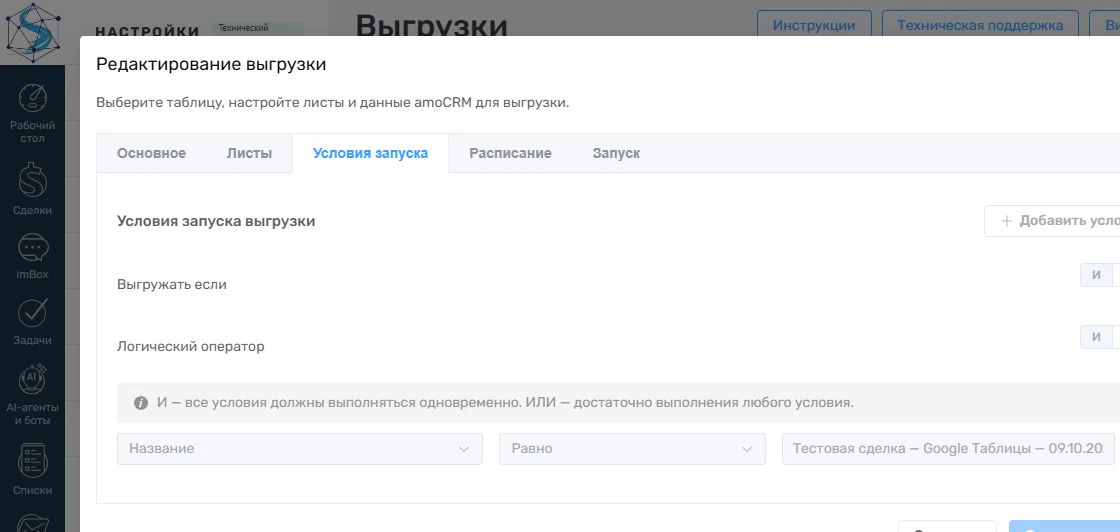
Настройте условия по полям amoCRM с логикой И и ИЛИ. Доступны сравнения текста, чисел и дат, включая относительные периоды. Если условий нет, выгружаются все доступные записи выбранной сущности
Как часто можно обновлять данные?
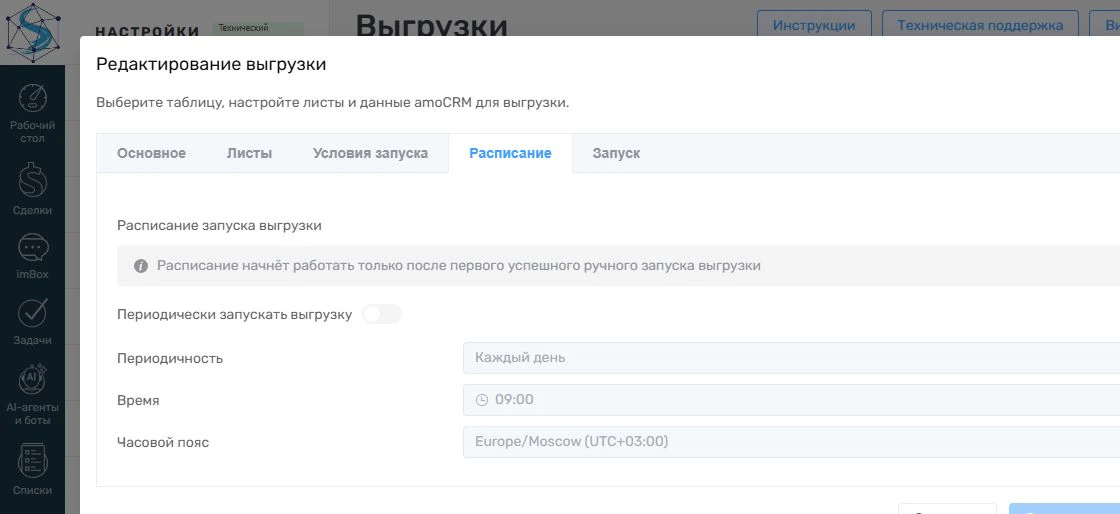
Вручную или по расписанию: каждый час, каждый день либо каждую неделю, с выбором часового пояса. Расписание начинает работать только после первого успешного ручного запуска
Что происходит при повторной выгрузке?
Новые записи добавляются, изменённые обновляются. Из управляемой области удаляются строки записей, которые удалены в CRM или больше не соответствуют фильтру. Поэтому для выгрузки лучше использовать отдельные листы
Можно проверить данные до записи в таблицу?
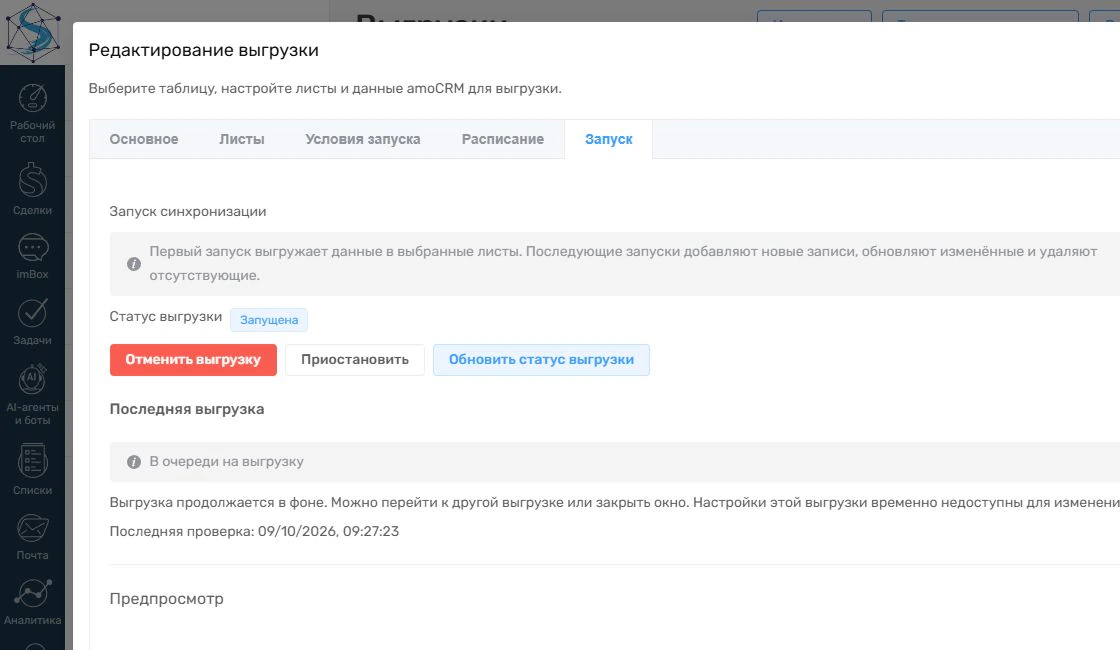
Да, предпросмотр показывает до 10 строк с текущими настройками, не записывая их в Google Таблицы. Проверьте колонки, форматы, формулы и фильтры, затем сохраните и запустите выгрузку
Можно менять данные amoCRM через таблицу?
Этот виджет предназначен для выгрузки из amoCRM в Google Таблицы. Его описанный сценарий — создание и обновление таблицы по данным CRM, а не обратная запись изменений в amoCRM
Что делать, если выгрузка прервалась?
Сначала обновите статус, не создавая повторный запуск. Часть листов могла быть уже записана. Исправьте доступ или настройки и используйте восстановление запуска, если оно доступно, либо обратитесь в поддержку